Guía · Education
Cómo tomar asistencia en Google Meet automáticamente
Los informes de asistencia de Google Meet solo existen en algunas ediciones de pago de Google Workspace, y la extensión “Google Meet Attendance” que usaban muchos docentes ya no está disponible en la Chrome Web Store. No hace falta volver a hacer capturas de la lista de participantes.
Paso a paso
Añade RollCall a Chrome
Instala RollCall desde la Chrome Web Store. Es gratis, sin cuenta, y solo funciona en meet.google.com.
Entra a tu clase como siempre
RollCall empieza a registrar solo cuando te unes a una reunión de Meet.
Abre una vez el panel Personas
Meet solo muestra a algunos participantes en vídeo. Abre una vez el panel Personas de Meet para que RollCall vea todos los nombres; te avisa si está cerrado.
Compara con tu lista de clase
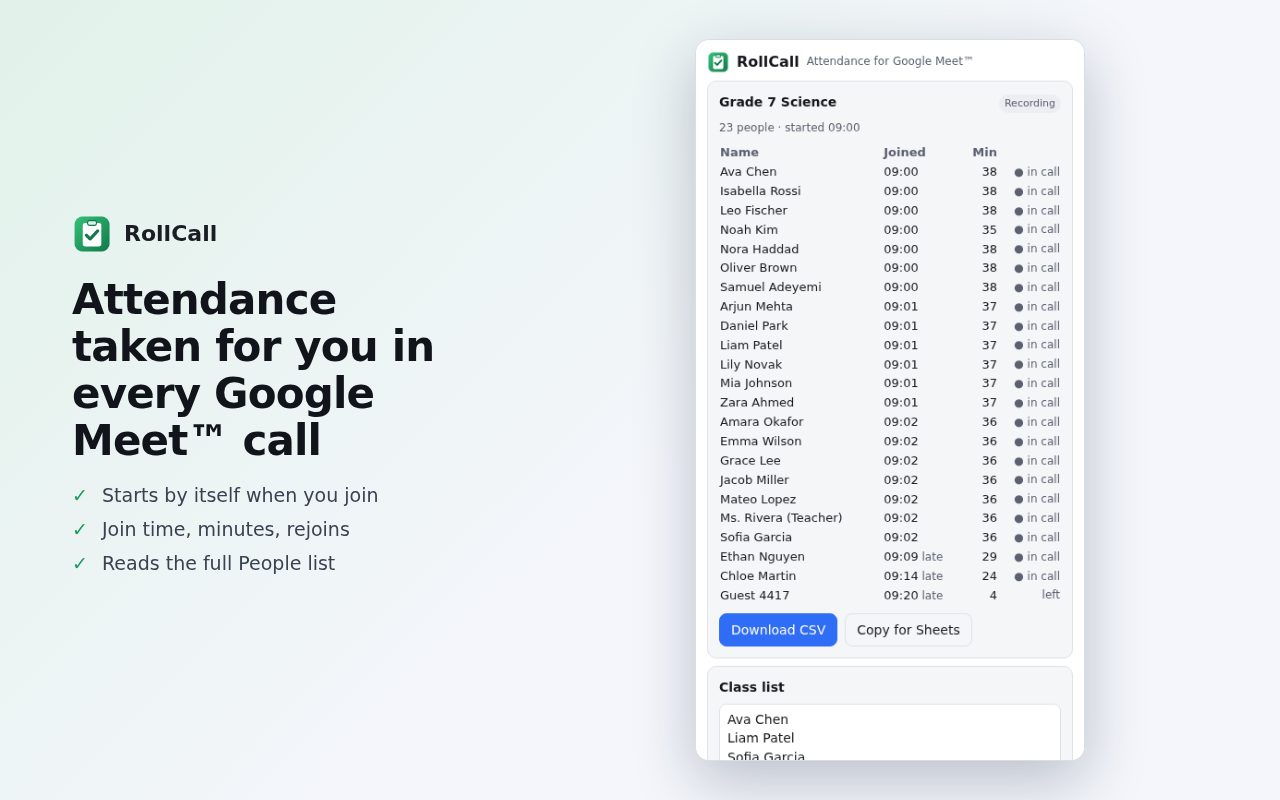
Haz clic en el icono de RollCall para abrir el panel lateral y pega tu lista, un nombre por línea. Los nombres coinciden en cualquier orden, así que “García, Ana” coincide con “Ana García”. Verás quién está presente, llegó tarde o faltó, y los invitados que no están en la lista.
Exporta
Descarga un CSV para Excel o Google Sheets, o copia una tabla que se pega directamente en Sheets. También puedes guardar un CSV automáticamente al terminar cada llamada.
Consejos
- Configura “tarde después de N minutos” y un tiempo mínimo en la llamada según las normas de tu escuela.
- Los nombres y la asistencia se quedan en tu ordenador; RollCall nunca los sube.
Otras opciones
Si la edición de Google Workspace de tu centro incluye el seguimiento de asistencia de Meet, el organizador recibe un informe por correo después de cada reunión. Pregunta a tu administrador de Workspace si está activado.
Preguntas
¿Necesito un plan de pago de Google Workspace?
No. RollCall funciona con cualquier llamada de Meet que abras en Chrome, incluidas cuentas gratuitas y escolares.
¿Se suben los datos de los alumnos?
No. Los nombres y la asistencia se quedan en Chrome, en tu ordenador.
¿Funciona si no soy el organizador?
Sí. Registra a los participantes que ves en la llamada.